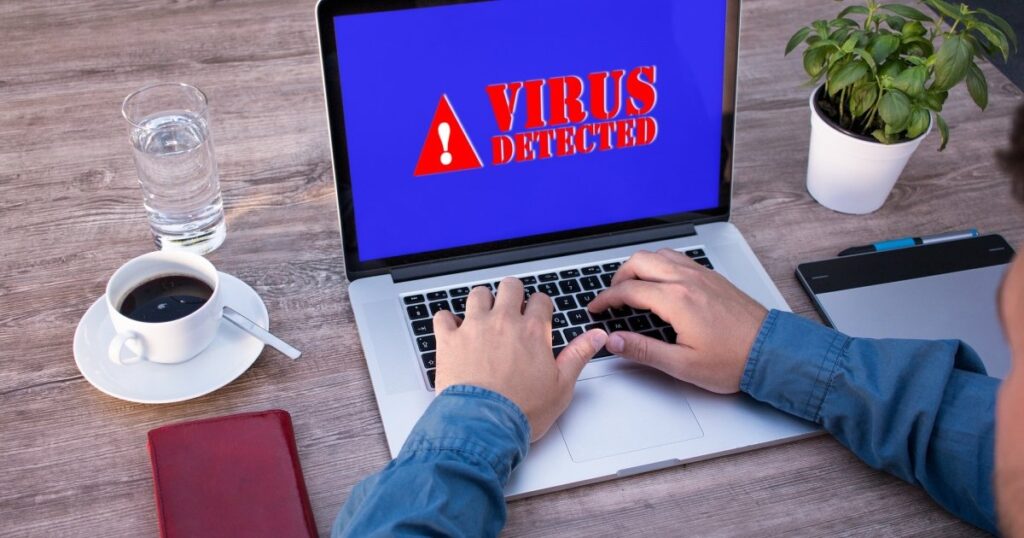
Незважаючи на те, що Windows має вбудовані механізми захисту від шкідливого програмного забезпечення, їх недостатньо для абсолютного захисту від вірусів. Коли ви виявляєте загрозу, часто рекомендується повернути комп’ютер до заводських налаштувань, але це не завжди є остаточним вирішенням.
Скидання до заводських налаштувань стеряє всі дані на вашій машині, включаючи програми, фотографії та файли, і встановлює Windows заново в первісному режимі. В більшості випадків цей метод дійсно може допомогти видалити віруси і шкідливе ПЗ. У Windows передбачено декілька варіантів скидання налаштувань. При виборі опції, що дозволяє зберегти файли, існує ризик, що деякі шкідливі програми можуть залишитися на комп’ютері.
Для скидання ПК з Windows 11 необхідно перейти в налаштування: Параметри → Система → Відновлення. У Windows 10 це робиться через Параметри → Оновлення та безпека → Відновлення. Далі слід натиснути “Скинути налаштування ПК” та вибрати опцію “Видалити все”.
Чому скидання до заводських налаштувань може не дати результату?
Хоча відновлення налаштувань може бути ефективним способом видалення шкідливого ПО, існують деякі «хитрі» віруси, які здатні пережити такі дії. Це зазвичай трапляється у разі серйозних уражень, які стосуються бази BIOS або материнської плати. Оскільки скидання не охоплює ці області, деякі типи вірусів можуть залишитися, навіть якщо ви все стерли. Такі віруси, відомі як руткіти, можуть маскуватися і повністю контролювати ваш комп’ютер, що створює загрозу викрадення ваших даних.
Як виявити «прихований» вірус?
Якщо ваша система часто зависає, з’являється «синій екран смерті», або ви помітили незвичні зміни у браузері чи системі, це може бути ознакою присутності руткітів. У такому випадку корисно запустити автономне сканування Microsoft Defender, яке працює незалежно від Windows, що дозволяє виявити та видалити заховане шкідливе ПЗ.
Щоб розпочати сканування, виконайте такі кроки:
- Клікніть на значок пошуку на панелі завдань, наберіть “Безпека Windows” та натисніть Enter.
- Перейдіть до вкладки «Захист від вірусів і загроз».
- Натисніть “Параметри сканування”.
- Виберіть Microsoft Defender (автономне сканування) та натисніть “Сканувати зараз”.
- Підтвердіть натиснувши “Сканувати”.
Процес сканування займе приблизно 15 хвилин, протягом якого комп’ютер буде перезавантажено, тому попередньо збережіть усі необхідні дані.
Чи може вірус повернутися?
Скинувши налаштування, ви видаляєте всі особисті дані, тому важливо створити резервну копію. Проте, якщо один з файлів заражений або зловмисне ПЗ зберігається на резервному носії, воно може повернутися після скидання. Тому рекомендується просканувати резервний диск на іншому комп’ютері, перед тим як відновлювати дані.
Крім цього, шкідливе ПО може маскуватися на інших зовнішніх пристроях, таких як флешки, принтери або адаптери Wi-Fi, зазвичай це відбувається при запуску неперевірених файлів. Завжди важливо проявляти обережність, використовувати антивірусні програми та регулярно оновлювати систему для забезпечення безпеки.
Дослідження показали, що хакери можуть зламати ваш комп’ютер навіть без підключення до Інтернету, використовуючи ультразвук або гіроскопи, а також через мережеві діоди. Також нещодавно з’явилася інформація про те, що ваш смартфон може стежити за вами, використовуючи прості функції, без вашого відома.